


Ремонт в сервісному центрі
Наш офіс знаходиться в центрі Львові. Вул. Йосифа Сліпого 3.
Працюємо з 10 до 18 без обіду по буднях. Ласкаво просимо. тел. 063 243 69 90.

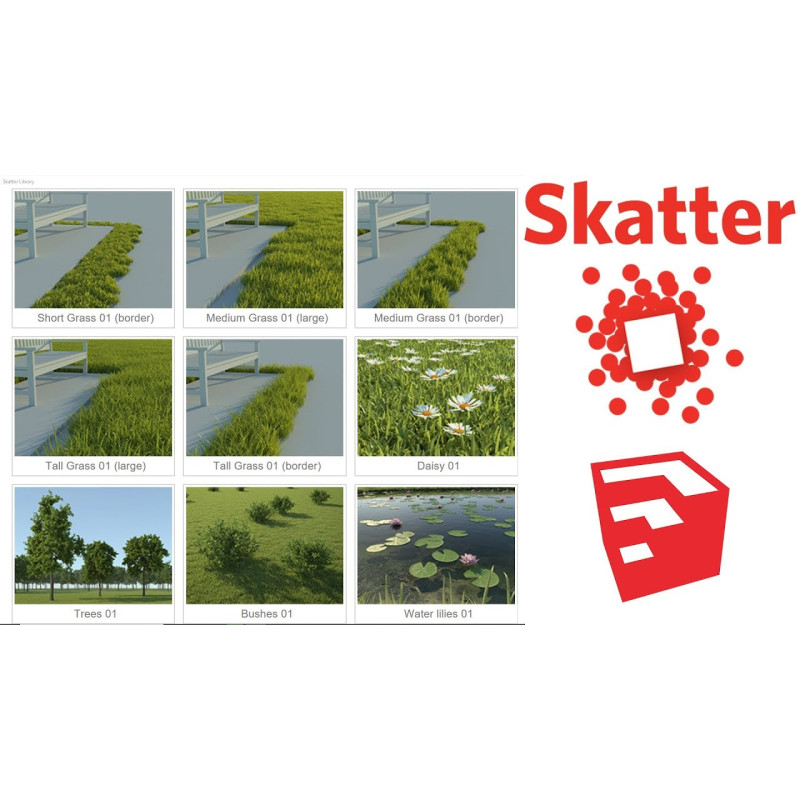


Встановлення плагіна Skatter для Sketchup в сервісному центрі "Львів Сервіс"
Вступ
У цьому описі розглянуто процес встановлення плагіна Skatter для Sketchup в сервісному центрі "Львів Сервіс". Даний плагін є потужним інструментом для створення реалістичних ландшафтів та розпилення об'єктів на поверхні моделі в Sketchup. Встановлення плагіна може бути виконане дистанційно за допомогою програм TeamViewer або Anydesk.
Крок 1: Завантаження необхідних файлів
Перш ніж почати встановлення плагіна Skatter, необхідно завантажити необхідні файли. Отримати останню версію плагіна можна з офіційного веб-сайту розробника. Після завантаження файлу, розпакуйте його в зручну для вас папку на комп'ютері.
Крок 2: Запуск Sketchup
Після завершення завантаження плагіна Skatter, відкрийте програму Sketchup. Впевніться, що у вас встановлена остання версія Sketchup, оскільки плагін може не працювати зі старішими версіями програми.
Крок 3: Відкриття менеджера розширень
У верхній частині вікна Sketchup виберіть опцію "Вікно" зі стандартного меню, а потім виберіть "Менеджер розширень" з випадаючого списку. Це відкриє вікно Менеджера розширень програми Sketchup.
Крок 4: Встановлення плагіна Skatter
У вікні Менеджера розширень натисніть кнопку "Встановити розширення" або "Встановити розширення з файлу". Відкриється діалогове вікно, яке дозволить вам вибрати файл плагіна Skatter, який ви розпакували на кроці 1. Знайдіть та виберіть файл плагіна та натисніть кнопку "Відкрити".
Крок 5: Підтвердження встановлення
Після вибору файлу плагіна Skatter з'явиться вікно підтвердження встановлення. Прочитайте інформацію і натисніть кнопку "Встановити" або "OK", щоб почати процес встановлення. Залежно від швидкості вашого комп'ютера, процес може зайняти кілька хвилин.
Крок 6: Активація плагіна
Після завершення встановлення плагіна Skatter відкриється вікно із повідомленням про успішне встановлення і активацію плагіна. Натисніть кнопку "OK" або "Закрити", щоб закрити вікно. Тепер плагін Skatter готовий до використання в Sketchup.
Крок 7: Перевірка плагіна Skatter
Щоб перевірити, чи встановився плагін Skatter правильно, створіть новий проект в Sketchup або відкрийте існуючий. У верхній частині вікна Sketchup виберіть опцію "Розширення", а потім знайдіть пункт "Skatter" у випадаючому меню. Якщо ви бачите цей пункт, це означає, що плагін Skatter успішно встановлений і готовий до використання.
Заключні слова
Встановлення плагіна Skatter для Sketchup у нашому сервісному центрі "Львів Сервіс" може бути здійснене дистанційно за допомогою програм TeamViewer або Anydesk. Даний плагін є корисним інструментом для створення реалістичних ландшафтів та розпилення об'єктів на поверхні моделі в Sketchup. Він доповнить ваший навички та дозволить вам створити вражаючі візуалізації. Ми раді надати послугу встановлення плагіна Skatter для вас і забезпечити вас необхідними інструментами для вашої творчості в Sketchup.
Віддалене встановлення програм
Ми встановлюємо будь які програми і на Windows і на MacOS, втому числі і на m1, m2, m3 процесори
Звязатись з майстром можна за телефоном +380632436990 (є Viber та Whatsapp), або @Lvivservice (Telegram) - щодня з 10 до 22
Щоб залишити заявку та отримати допомогу спеціаліста, зв'яжіться з нами: зателефонуйте нам або напишіть у формі на сайті. Розкажіть фахівцю, що саме вам потрібно, ціна послуги залежить від обсягу робіт. Обов'язково встановіть програму TeamViewer або Anydesk, через яку буде здійснюватися дистанційне налаштування.
Установка програмного забезпечення дистанційно проводиться у кілька етапів:
Для отримання дистанційної послуги завантажте програму TeamViewer для Windows або TeamViewer для MacOS з офіційного сайту, запустіть і надайте нашому фахіцю ID і пароль для підключення. Тут інстукція як оримати id і пароль після встановлення TeamViewer
Для пристроїв MacOS, потрібно надати дозволи програмі TeamViewer, як це зробити описано на тут
Також для віддаленого підключення можна використовувати Anydesk, завантажити Anydesk для Windows можна тут, для MacOS тут




Встановлення плагіна Skatter для Sketchup в сервісному центрі "Львів Сервіс" Вступ У цьому описі розглянуто процес встановлення плагіна Skatter для Sketchup в сервісному центрі "Львів Сервіс". Д..
250 грн.

Налаштування через TeamViewer в сервісному центрі "Львів Сервіс": детальний опис Що таке TeamViewer? TeamViewer - це програмне забезпечення для віддаленого доступу та надання послуг технічної підтри..
350 грн.

Налаштування через AnyDesk: швидко, якісно, дистанційно Львів Сервіс: про наш сервісний центр Львів Сервіс - надійний сервісний центр, який надає комплексні послуги з ремонту техніки або налаштув..
200 грн.

Встановлення Autodesk ArtCAM Premium у сервісному центрі "Львів Сервіс"Autodesk Inc., світовий лідер у галузі програмного забезпечення для 3D-дизайну для розваг, природних ресурсів, виробництва, проек..
450 грн.


